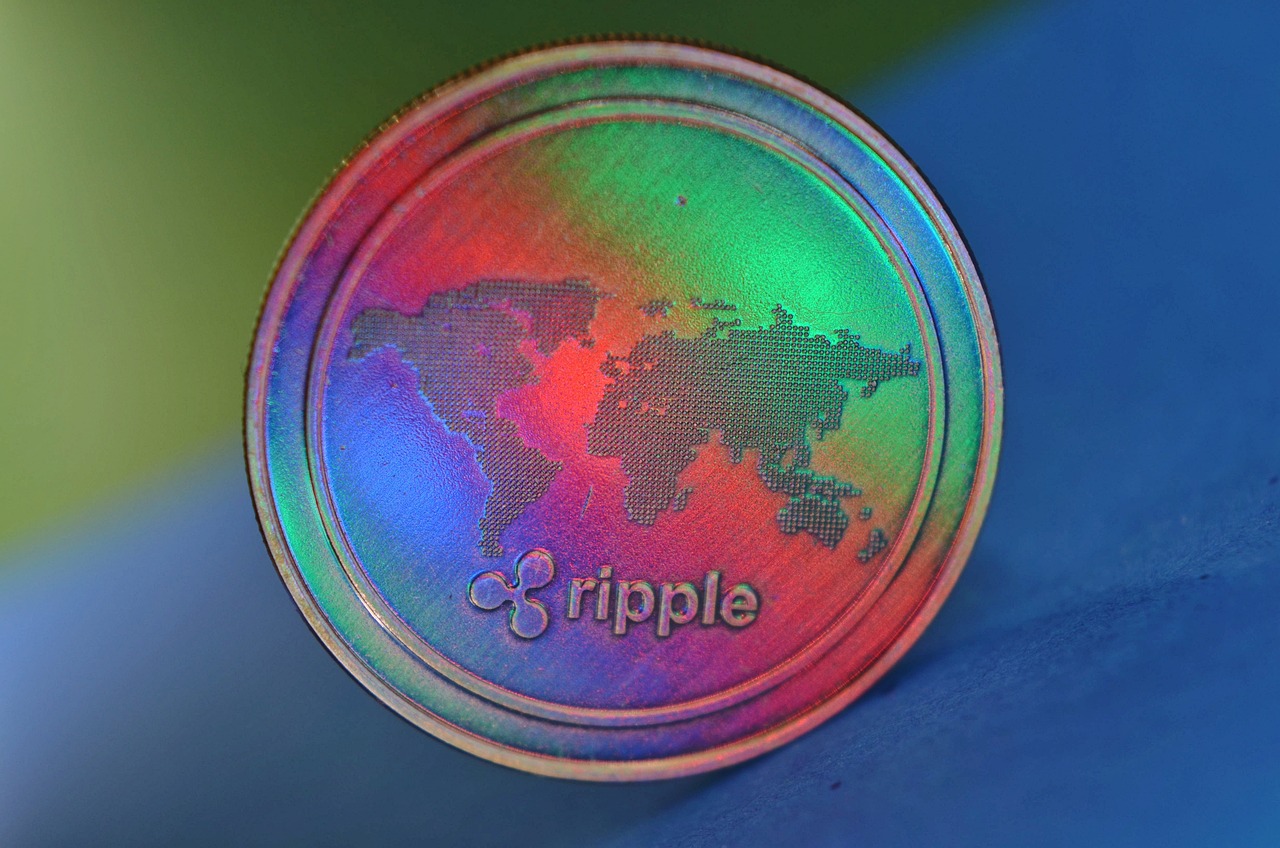
제가 직접 경험해본 결과, OKX 거래소에 암호화폐를 입금하는 방법은 생각보다 어렵지 않아요. 오늘은 업비트에서 OKX로 안전하게 100만원 이상 입금하는 방법에 대해 상세히 알려드릴게요. 아래를 읽어보시면 입금 과정을 쉽게 이해할 수 있을 거에요.
1. OKX에 가입하기
A. 가입 절차
먼저, OKX에 입금하기 위해서는 가입이 필수랍니다. 만약 아직 가입하지 않으셨다면, 수수료 할인 혜택을 받을 수 있는 링크를 통해 가입하시는 것이 좋겠어요. 제가 직접 활용해본 링크를 첨부할게요.
B. 수수료 할인 혜택
저는 가입 시 할인 혜택을 받아보았는데, 거래 수수료가 확실히 줄어들어 유용했답니다. 이를 통해 더 많은 이익을 얻을 수 있었다는 사실! 아래 링크로 가입해보세요.
2. OKX 입금 주소 확인하기
A. 입금 시 사용되는 암호화폐
제가 알아본 바로는, 리플( XRP)이나 트론( TRX)을 입금할 때가 가장 효율적인 것 같아요. 이체 수수료가 저렴하고 속도도 빠르기 때문이죠. 리플의 경우 이체 시 1XRP의 수수료만 필요하고, 이체 시간도 약 2분으로 짧아요.
| 암호화폐 | 이체 수수료 | 평균 이체 시간 |
|---|---|---|
| XRP | 1 XRP | 2분 |
| TRX | 저렴 | 5분 |
B. OKX에서 주소 확인하기
OKX 앱을 통해 입금 주소를 손쉽게 확인할 수 있어요. 앱을 실행한 후 ‘Assets’ 메뉴에서 ‘Overview’로 이동한 다음 ‘Deposit’를 클릭하면 됩니다. 그런 다음, ‘Select deposit method’에서 ‘Deposit crypto’를 선택합니다.
3) 검색 창에서 ‘XRP’를 입력하고, 이후의 과정을 따라가면 입금 주소를 손쉽게 찾을 수 있답니다.
3. 업비트에서 출금하기
A. 리플 구매하기
업비트에서 리플을 구매해야 해요. 저는 예전에 이렇게 구매한 경험이 있어요. 구매 후에는 ‘입출금’ 탭에서 XRP를 선택하고 출금 가능한 리플의 수량을 확인해야 하죠.
B. 출금 과정
출금할 수량을 입력한 후에는 네트워크를 ‘Ripple’로 설정해야 해요. 이제 OKX에서 확인한 입금 주소와 태그를 복사하여 업비트에 붙여넣기 해줍니다.
| 단계 | 설명 |
|---|---|
| 1 | 업비트에서 리플 구매 |
| 2 | 입출금 탭에서 XRP 선택 |
| 3 | 출금할 수량 입력 |
| 4 | 네트워크 설정 확인 |
| 5 | OKX 주소와 태그 붙여넣기 |
4. 안전한 인증과 완료하기
A. 출금 확인
업비트에서 출금 요청을 한 후, 이름과 생년월일이 OKX와 맞는지 확인하는 절차가 필요해요. 이 단계에서 확인을 클릭하고, 카카오톡이나 네이버로 2채널 인증을 진행하면 출금이 완료됩니다.
B. 입금 확인
이제 약 2분 정도 기다리면, OKX 지갑에 리플이 입금된 것을 확인할 수 있어요. 정말 간단하고 빨라서 만족스러웠답니다!
자주 묻는 질문 (FAQ)
업비트에서 OKX로 리플을 입금하는 것이 안전한가요?
네, 적절한 단계를 따르면 안전하게 입금할 수 있어요. 저는 이 과정을 통해 직접 전송해 본 경험이 있어요.
입금 후 얼마나 빨리 리플이 입금되나요?
보통 2분 이내에 입금이 완료되었어요. 대기 시간이 거의 없답니다!
OKX에 가입하지 않으면 입금할 수 없는 건가요?
네, OKX에 가입해야만 입금할 수 있어요. 가입 후에는 간편하게 입금할 수 있어요!
리플 대신 다른 코인으로 입금을 해도 될까요?
물론 가능합니다! 그러나 각 코인마다 수수료와 이체 시간이 다르므로 주의가 필요해요.
위의 과정을 따라 하면 OKX에 안전하게 입금할 수 있을 거에요. 직접 경험한 내용으로 안내해드렸으니, 따라 해보면서 궁금한 점이 생기면 언제든지 물어보세요!
키워드: OKX 입금 방법, 업비트 출금 방법, 리플, 암호화폐 거래소, 수수료 할인, 안전한 입금, 입금 주소, 인증 절차, 입출금, 거래소 가입, XRP.
이전 글: 렌더토큰의 상승을 이끄는 AI의 매력